
kiểm tra máy Mac của bạn

Chẩn đoán Apple, trước đây gọi là Kiểm tra phần cứng của Apple, có thể kiểm tra máy Mac của bạn để tìm các sự cố phần cứng.
Nếu cho rằng máy Mac của mình có thể gặp sự cố phần cứng, bạn có thể sử dụng Chẩn đoán của Apple để giúp xác định thành phần phần cứng nào có thể bị lỗi. Chẩn đoán của Apple cũng đề xuất các giải pháp và giúp bạn liên hệ với bộ phận Hỗ trợ của Apple để được hỗ trợ.
Chuẩn bị máy Mac của bạn
- Tắt máy Mac của bạn.
- Ngắt kết nối tất cả các thiết bị ngoại trừ bàn phím, chuột, màn hình, kết nối Ethernet (nếu có) và kết nối với nguồn AC.
- Đảm bảo rằng máy Mac của bạn nằm trên bề mặt cứng, phẳng, ổn định và thông gió tốt.
Bắt đầu Chẩn đoán Apple
Xác định xem bạn có đang sử dụng máy Mac với Apple silicon hay không , sau đó làm theo các bước thích hợp:
táo silicon
- Bật máy Mac của bạn và tiếp tục nhấn và giữ nút nguồn khi máy Mac của bạn khởi động.
- Phát hành khi bạn nhìn thấy cửa sổ tùy chọn khởi động, bao gồm biểu tượng bánh răng có nhãn Tùy chọn.
- Nhấn Command (⌘)-D trên bàn phím của bạn.
bộ xử lý Intel
- Bật máy Mac của bạn, sau đó nhấn và giữ ngay phím D trên bàn phím khi máy Mac khởi động.
- Phát hành khi bạn nhìn thấy thanh tiến trình hoặc bạn được yêu cầu chọn một ngôn ngữ.

Xem kết quả kiểm tra
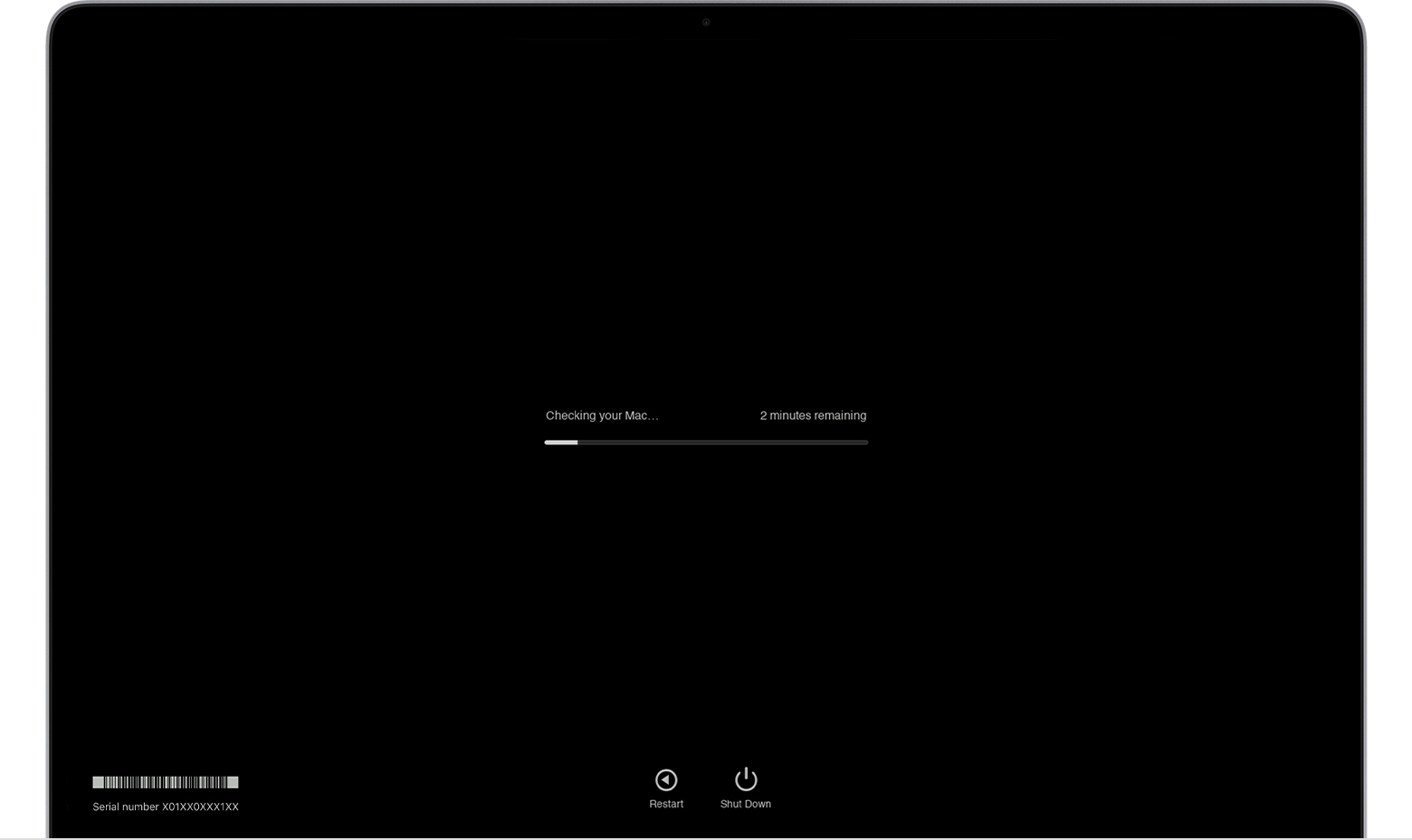
Chẩn đoán của Apple hiển thị thanh tiến trình khi đang kiểm tra máy Mac của bạn:
Khi quá trình kiểm tra hoàn tất, Chẩn đoán của Apple hiển thị kết quả, bao gồm một hoặc nhiều mã tham chiếu. Tìm hiểu về mã tham chiếu Chẩn đoán của Apple.
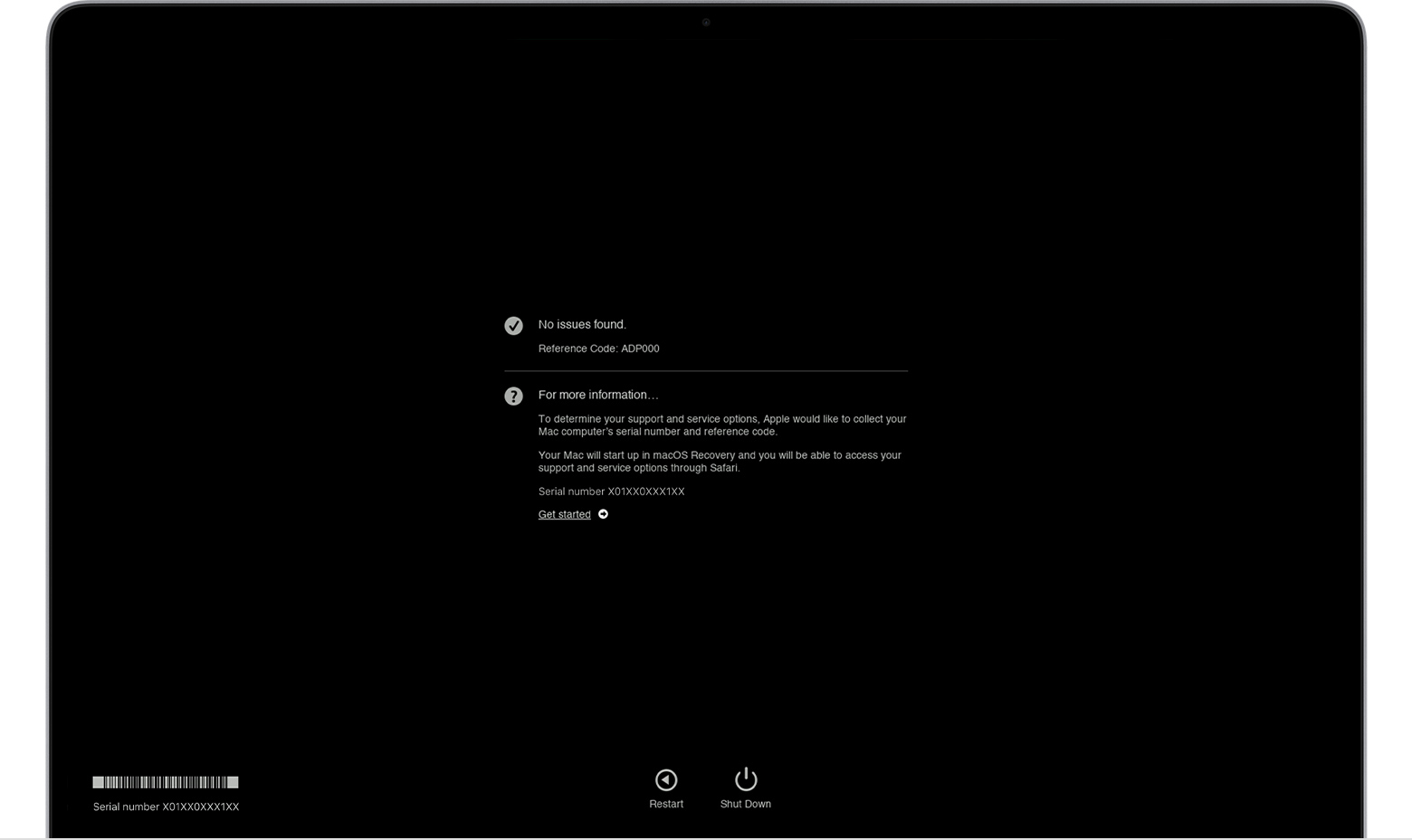
Để lặp lại kiểm tra, hãy nhấp vào “Chạy lại kiểm tra” hoặc nhấn Command-R.
Để khởi động lại máy Mac của bạn, hãy nhấp vào Khởi động lại hoặc nhấn R.
Để tắt, bấm Shut Down hoặc nhấn S.
Để nhận thông tin về các tùy chọn dịch vụ và hỗ trợ của bạn, hãy đảm bảo rằng máy Mac của bạn được kết nối với internet, sau đó nhấp vào "Bắt đầu" hoặc nhấn Command-G. Máy Mac của bạn sẽ khởi động lại một trang web có thêm thông tin. Khi bạn hoàn tất, hãy chọn Khởi động lại hoặc Tắt máy từ menu Apple.
Tìm hiểu thêm
Trên máy Mac chạy Intel, nếu bạn không thể khởi động Chẩn đoán Apple bằng phím D, hãy thử các giải pháp sau:
- Nhấn và giữ Option-D khi khởi động để sử dụng Chẩn đoán Apple qua internet.
- Đảm bảo rằng máy Mac của bạn không sử dụng mật khẩu phần sụn .